3.7 ディスク領域の割り当て
FreeBSD へディスク領域を割り当てるには 3 つの方法があります。 Guided によるパーティションの分割方法では、 ディスクパーティションを自動的に設定します。 一方 Manual によるパーティションの分割方法を用いると、 高度な知識を持つユーザがカスタマイズしたパーティションを作成できます。 3 つ目の方法として、gpart(8), fdisk(8), bsdlabel(8) のようなコマンドラインのプログラムを実行できるシェルを利用する方法を選択できます。
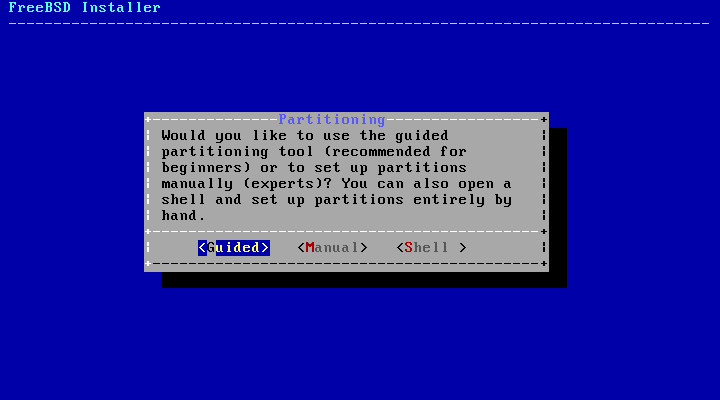
3.7.1 Guided によるパーティションの分割
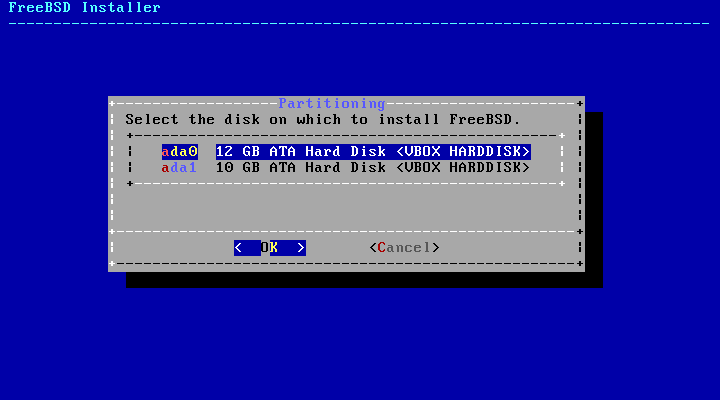
複数のディスクが接続されている場合には、 FreeBSD をインストールするディスクを選択してください。
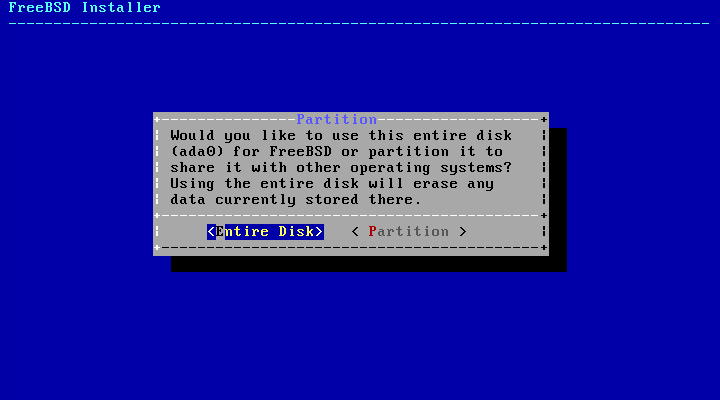
ディスクのすべて、または一部を FreeBSD に割り当てます。 [ Entire Disk ] を選択すると、 一般的なパーティションレイアウトが作成されます。 [ Partition ] を選択すると、 ディスクの使用していない領域にパーティションレイアウトを作成します。
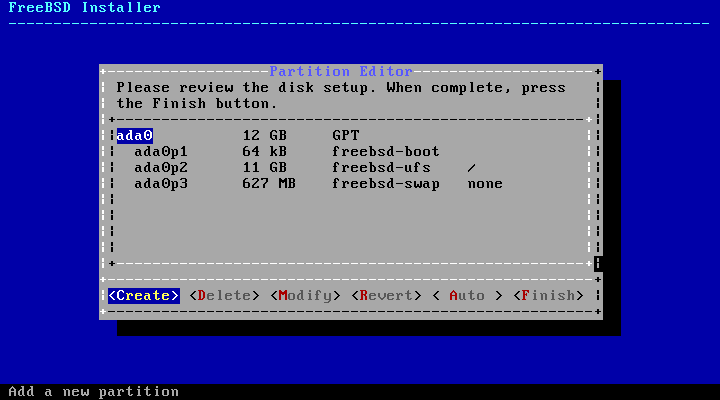
パーティションのレイアウトを作成したら、 正しく作成できているかを注意深く確認してください。 もし、ミスをしているのであれば、 [ Revert ] を選択してください。 直前に作成したパーティションをリセットします。 また、[ Auto ] を選択すると、 自動的に再度 FreeBSD パーティションを作成します。 パーティションを手動で作成、変更、削除できます。 正しくパーティションを作成出来たら、 [ Finish ] を選択し、 インストールを進めてください。
3.7.2 Manual によるパーティションの分割
Manual によるパーティションの分割では、 直接パーティションエディタが起動します。
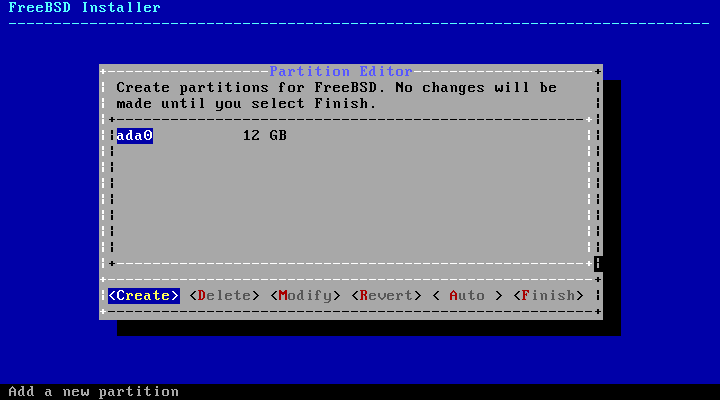
ドライブ (この例では ada0) をハイライトし、 [ Create ] を選択すると、 partitioning scheme を選択するメニューが表示されます。
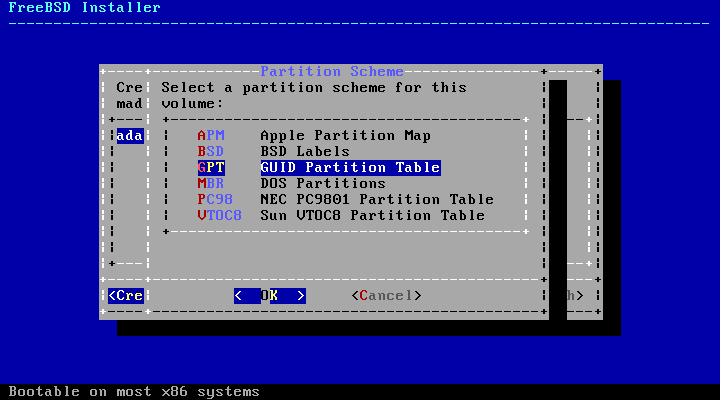
PC 互換のコンピュータでは、GPT によるパーティション分割が通常最も適切な選択です。 GPT に対応していないような古い PC オペレーティングシステムでは、 MBR パーティションを使う必要があります。 他のパーティションスキームは、使うことがまれであったり、 古いコンピュータで用いられます。
Table 3-1. パーティションスキーム
| 省略形 | 説明 |
|---|---|
| APM | Apple パーティションマップ。 PowerPC® Macintosh® で使われます。 |
| BSD | MBR を用いない BSD ラベル。しばしば "dangerously dedicated mode" と呼ばれます。 bsdlabel(8) をご覧ください。 |
| GPT | GUID パーティションテーブル |
| MBR | Master Boot Record. |
| PC98 | MBR の亜種。NEC PC-98 コンピュータで使われます。 |
| VTOC8 | Volume Table Of Contents。 Sun SPARC64 および UltraSPARC コンピュータで使われます。 |
パーティションスキームを選択して作成した後で、 [ Create ] を再び選択すると、 新しいパーティションを作成します。
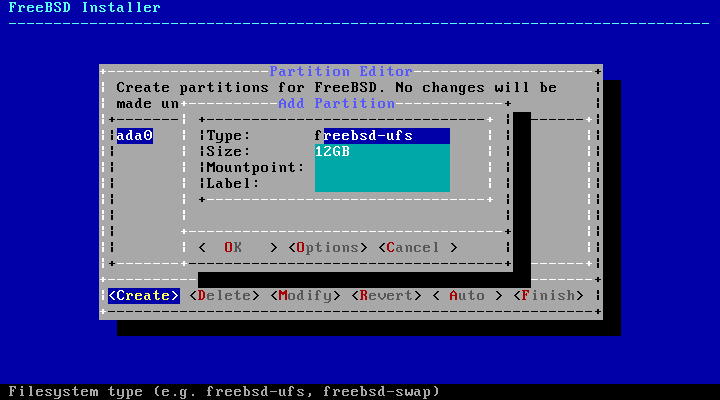
標準の FreeBSD GPT のインストールでは、 少なくとも 3 つのパーティションが使われます。
標準的な FreeBSD GPT パーティション
-
freebsd-boot - FreeBSD ブートコード。 このパーティションは、ディスクの先頭にある必要があります。
-
freebsd-ufs - FreeBSD UFS ファイルシステム。
-
freebsd-swap - FreeBSD スワップ空間。
複数のファイルシステムのパーティションを使うことができます。 伝統的な /, /var そして /usr というファイルシステムにパーティションを分割するレイアウトを好む人もいます。
利用可能な GPT パーティションタイプの一覧については、gpart(8) をご覧ください。
サイズを入力する際に、 K (キロバイト)、M (メガバイト)、 G (ギガバイト) といった通常の省略形を使うことが出来ます。
Tip: セクタを適切に配置することで、 最良のパフォーマンスを得ることができます。 また、パーティションサイズを 4K バイトの偶数倍にすると 512 バイトまたは 4K バイトのセクタでドライブが配置しやすくなります。 一般的に、 4K の偶数倍の場所からパーティションが開始するように設定する簡単な方法は、 1M または 1G の偶数倍のパーティションサイズを用いることです。 ただし、例外があり、現在のところ freebsd-boot パーティションは、 ブートコードの制限により 512K 以下である必要があります。
ファイルシステムを持つパーティションでは、 マウントポイントが必要となります。 1 つの UFS パーティションだけを作成するのであれば、 マウントポイントは / となります。
同様に label の作成も必要です。 ラベルは作成したパーティションを認識するための名前です。 ドライブ名や番号は、 ドライブが別のコントローラやポートに接続されると変わることがありますが、 パーティションラベルは変わりません。 /etc/fstab のようなファイルの中で、 ドライブ名やパーティション番号ではなく、ラベルを参照することにより、 システムがハードウェアの変更に対して、より寛容になります。 GPT のラベルは、ディスクが接続されると /dev/gpt/ に現れます。他のパーティションスキームでは別のラベルとなり、 /dev/ 以下の異なるディレクトリにラベルが現れます。
Tip: 同じ名前による衝突を避けるため、 すべてのファイルシステムに対し、一意的な名前使ってください。 コンピュータ名、使用、位置情報を表す単語をラベルに追加できます。 たとえば、研究室のコンピュータの UFS のルートパーティションを "labroot" または "rootfs-lab" とします。
カスタムパーティション を作成したら [ Finish ] を選択して、 インストールを先に進んでください。